Apakah kalian suka menggambar? Saya yakin kalian pasti
sangat suka dengan kegiatan yang satu ini dan pastinya 99% semua orang pernah
melakukannya....~hehe sok tau ya? Yup saya yakin banget pasti sejak kecil kita
suka sekali menggambar dan taukah kamu kalau menggambar itu sangat bermanfaat terutama bagi anak-anak seperti untuk mengembangkan kemampuan motorik anak......
Showing posts with label Aplikasi. Show all posts
Showing posts with label Aplikasi. Show all posts
Saturday, 26 September 2015

Sunday, 6 September 2015
Cara Mudah Membuka File Komik Yang Berekstensi CBR dan CBZ dan Tanpa Download Software
Sebenarnya yang sering mengalami permasalahan seperti ini adalah orang-orang yang suka donlot komik, termasuk Ane gan~ hehe. pasti pada bingung kan? pas liat tuh donlotan ternyata gak bisa kebuka filenya lantaran file tsb berekstensi CBR ataupun CBZ, tapi jangan kuatir karena ane punya solusinya tanpa perlu donlot software pula....
Sunday, 18 November 2012
Cara Menggambar Menggunakan Paint
Hola...
Saya yakin kalian pasti pernah menggunakan/melihat aplikasi yang bernama 'Paint' di Windows XP/7 atau mungkin 8. Apakah dipikiran kalian pernah terlintas bagaimana cara menggunakan aplikasi itu untuk menghasilkan gambaran yang bagus? Oke, saya akan memberitahu rahasianya...
Saya yakin kalian pasti pernah menggunakan/melihat aplikasi yang bernama 'Paint' di Windows XP/7 atau mungkin 8. Apakah dipikiran kalian pernah terlintas bagaimana cara menggunakan aplikasi itu untuk menghasilkan gambaran yang bagus? Oke, saya akan memberitahu rahasianya...
Tuesday, 29 May 2012
Cara Mengubah Efek Warna Pemandangan Pada Photoshop 7
Tutorial kali ini sangat teramat simple. Nggak pake tool apa - apa, cuma perlu sedikit keahlian mainin mata[?] aja heuheuheu~. Penasaran? Let's start the tut then! ^^
Saturday, 28 April 2012
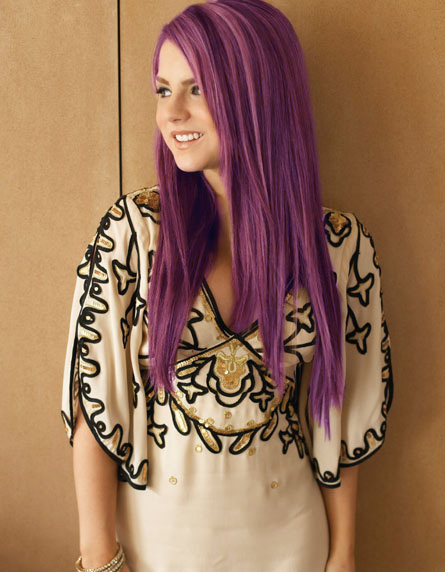
Cara Mengubah Warna Rambut Menggunakan Photoshop
setelah sekian lama ane vakum, akhirnya ane bisa buat postingan kedua juga haha XD. Well, banyak waktu luang ane yang tersisa karena ane sekarang udah bebas dari yang namanya TO or UN yang "membosankan" (yeee!! uyee!). Kali ini, ane make fotonya kakak ane, Jojo #plak. Baiklah let's enjoy the show, then!! ^^
okay, kita mulai dari langkah yang pertama~ ^~^


okay, kita mulai dari langkah yang pertama~ ^~^
- step 1: langkah pertama, kita mulai dengan menggunakan "Quick Mask Mode", cukup tekan "Q" dari keyboard agan dan mulai me'masking' area rambut. set opacity ke 100%. contohnya, seperti gambar dibawah ini:

- step 2: setelah selesai, tekan tombol "Q" lagi > pilih "Rectangular Marquee Tool" yang ada di toolbar tool pojok kanan atas > klik kanan di area rambut, lalu tekan "Select Inverse" > klik kanan lagi dan pilih "Layer Via Copy". (wah, ribet :s), dan layer baru akan terbentuk (horeee ^o^)
- step 3: yup, Layer 1 sudah terbentuk, agan tinggal pilih "Set Foreground Color" di toolbar tool. warnanya terserah seh mau yang kayak gimana, kalo ane sih pake #58E3F3. setelah itu, jangan lupa buat tekan "OK" ya, hehe XD. tampilannya ntar kayak gini:

- step 4: oke, kita lanjut ke menu bar, pilih Edit > "Fill... ". kemudian akan keluar kotak dialog seperti dibawah ini, lalu pilih "OK".
setelah itu, hasilnya akan seperti ini...

- step 5: ubah mode layernya ke "Soft Light", gan :D
- step 6: kembali ke menu bar, pilih Layer > New Adjustment Layer > Hue/Saturation. tekan "OK" then ^^

kemudian akan muncul dialog box seperti dibawah ini, ubah "Hue", "Saturation", "Lightness" sesuka hati agan :D kemudian pilih "OK"
ta da! ntar hasilnya kayak gini, gan!

Ooops! astaga... a... a-apa itu?! XD
ini aslinya, gan.. hahaha XD
gimana, gan?
Sunday, 1 April 2012
Cara Mengubah Warna Iris Mata Dengan Adobe Photoshop 7.0
hi guys! ini adalah postingan pertama saya di blog yang superrr gaje ini... sebenernya saya bingung mau memposting artikel seperti apa di blog ini, tapi setelah berpikir singkat[?] saya memutuskan untuk memposting artikel ini.
oke, langsung aja yaa...
oke, langsung aja yaa...
Subscribe to:
Posts
(
Atom
)